EN
EN CN
CN JP
JP TW
TW기능관련 특정 환경에서 마우스 클릭이 정상 동작하지 않거나, 클릭이 간헐적으로 누락됩니다.
페이지 정보

본문
원격 접속 중 마우스 클릭(좌/우클릭) 이 정상 동작하지 않거나, 클릭이 간헐적으로 누락됩니다.
원인
Windows는 PC/가상화/원격환경(예: RDP, VM, 보안 솔루션, 특수 입력 드라이버 등)에 따라
마우스 입력 이벤트 처리 방식이 달라 일부 환경에서 클릭 이벤트가 정상 전달되지 않을 수 있습니다.
리모트티는 이러한 환경 차이를 완화하기 위해 입력 방식(마우스 전송 방식)을 변경할 수 있는 옵션을 제공합니다.
해결 방법(권장): 입력 방식 변경
1. 클라이언트 우측 하단 트레이 아이콘에서 마우스 우클릭
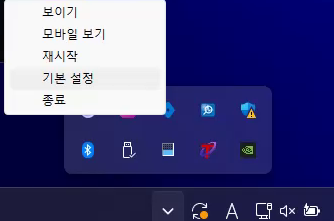
2. 컨텍스트 메뉴에서 기본설정 선택
3. 설정 화면에서 입력 방식 항목 확인
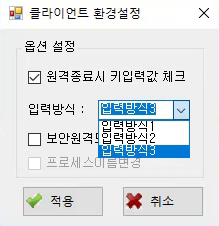
4. 현재가 입력방식 1 또는 2 라면 입력방식 3 으로 변경 후 적용
5. 적용 시 컴퓨터 재시작 여부를 묻는 메시지가 표시됩니다.
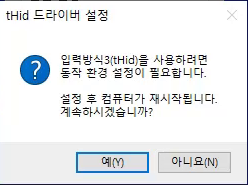
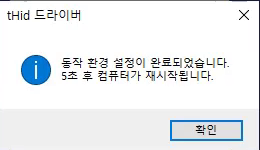
- 만약 위 메시지가 표시되지 않는다면, 사용자가 직접 컴퓨터를 재부팅해 주세요.
6. 컴퓨터 재실행 후 소프트웨어를 설치하라는 문구(설치 팝업) 가 표시되면, 반드시 설치를 진행해 주세요.
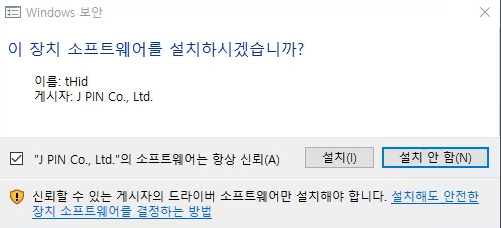
- 설치를 실수로 누르지 못한 경우에는 RemoteT를 재시작하면 다시 설치 안내가 표시됩니다.
7.적용 확인을 위해 대상 프로그램을 실행하여 클릭 동작을 확인
그래도 해결되지 않는 경우: 추가 점검
아래 항목을 순서대로 확인해 주세요.
- 재연결/재실행: 연결을 끊었다가 다시 연결(가능하면 클라이언트도 재실행)
- 권한(UAC) 영향 확인: 관리자 권한 앱/보안 프롬프트(UAC) 위에서 클릭이 막히는지 확인
- 가능하면 클라이언트를 관리자 권한으로 실행 후 테스트
- 보안/가상화 환경 영향: 일부 보안 솔루션 또는 VM/RDP 환경에서 입력 후킹이 제한될 수 있음
- 특수 입력 드라이버/유틸 영향: 게이밍 마우스 유틸, 매크로/후킹 프로그램, 터치/태블릿 드라이버 등을 일시 종료 후 재시도
문의(원격 확인)
위 방법으로도 해결되지 않으면 홈페이지 우측 하단 카톡 문의로 연락 주시면 직접 확인해 드리겠습니다.
문의 시 아래 정보를 함께 주시면 확인이 빠릅니다.
- Windows 버전(예: Windows 10/11, 빌드)
- 클릭이 안 되는 위치(예: 원격 화면 전체/특정 프로그램 창/바탕화면/UAC(관리자 권한) 창 등)
- 문제가 발생하는 환경(예: 회사 PC, RDP 접속 중, VM 사용 여부)
- 클라이언트 버전
- 입력방식 1/3 변경 및 재연결(재시작 포함) 후 결과